










Google My Activity – Das müssen Sie wissen
Bei der Google-Suche, beim Ansehen von YouTube-Videos oder bei der Nutzung von Google Maps hinterlassen Sie täglich Spuren. Google sammelt diese Informationen, um seine Dienste zu verbessern und personalisierte Ergebnisse zu liefern. Aber wie lässt sich nachvollziehen, welche Daten Google von Ihnen speichert? Und wie können Sie diese Daten kontrollieren oder löschen?
Genau hier setzt „Google My Activity“ an: Das Tool gibt Ihnen einen detaillierten Einblick in Ihre Aktivitäten und lässt Sie steuern, welche Informationen gesammelt und gespeichert werden dürfen. Das gilt sowohl, wenn Sie Ihre Privatsphäre besser schützen möchten, als auch, wenn Sie das Tool im Marketing strategisch einsetzen.
- Was ist Google My Activity?
- Wie funktioniert Google My Activity?
- Die Vorteile von Google My Activity
- Weitere Aktivitäten, die My Activity abspeichert
- Datenschutz und Sicherheit
- Praktische Tipps zur Nutzung
- Mögliche Probleme bei der Nutzung von Google My Activity und wie Sie sie lösen
- Fazit: Google My Activity hilft Ihnen, Ihr Nutzungsverhalten einzusehen & zu verwalten
Was ist Google My Activity?
Google My Activity ist ein Tool, das Ihre Google-Aktivitäten dokumentiert, darunter Suchanfragen, angesehene YouTube-Videos, besuchte Websites und Interaktionen mit Apps auf Ihrem Smartphone. Dort sehen Sie, welche Informationen Google von Ihnen speichert, und können diese Daten verwalten.
Definition
Google My Activity ist ein Tool, das Ihre Google-Aktivitäten dokumentiert. Dazu gehören Suchanfragen, angesehene YouTube-Videos, besuchte Websites und Interaktionen mit Apps auf Ihrem Smartphone. Sie sehen dort, welche Informationen Google von Ihnen speichert, und können diese Daten verwalten. Damit dient Google My Activity als Archiv Ihres Online-Verhaltens.
Welche Daten werden gespeichert?
Google speichert eine Vielzahl an Nutzungsdaten, um Ihnen personalisierte Inhalte anzuzeigen. Dazu gehören:

Wie funktioniert Google My Activity?
Auf myactivity.google.com sehen Sie nach der Anmeldung mit Ihrem Google-Konto eine chronologische Timeline Ihrer Aktivitäten. Die gespeicherten Daten sind in Kategorien wie „Web- & App-Aktivitäten“ oder „YouTube-Verlauf“ sortiert. Sie können Einträge nach Zeitraum oder Google-Dienst filtern, einzeln oder gesammelt löschen und eine automatische Löschung aller Daten nach 3, 18 oder 36 Monaten einstellen.
Google My Activity funktioniert in wenigen Schritten:
Zugriff auf Google My Activity
- Rufen Sie die Website myactivity.google.comauf.
- Melden Sie sich mit Ihrem Google-Konto an.
- Anschließend erhalten Sie Zugriff auf eine chronologische Timeline Ihrer Aktivitäten.
Die Plattform sortiert Ihre gespeicherten Daten in Kategorien wie „Web- & App-Aktivitäten“, „Standortverlauf“ und „YouTube-Verlauf“.
Aktivitäten verwalten
- Zeitraum wählen: Nur Aktivitäten eines bestimmten Monats anzeigen.
- Produkt auswählen: Nur Suchverlauf oder nur YouTube-Daten anzeigen.
Zudem gibt es die Möglichkeit, Aktivitäten entweder einzeln oder gesammelt zu löschen.
Automatische Datenlöschung
Die Vorteile von Google My Activity
Google My Activity dient nicht nur der Anzeige gespeicherter Daten, sondern auch deren Verwaltung:
- Transparenz über gespeicherte Daten: Google My Activity zeigt Ihnen genau, welche Informationen über Sie gespeichert werden. Sie sehen, welche Suchanfragen Sie gestellt, welche YouTube-Videos Sie angesehen und welche Apps Sie genutzt haben. Das hilft Ihnen, Ihr Online-Verhalten besser zu verstehen und gegebenenfalls Anpassungen vorzunehmen.
- Kontrolle über Ihre Daten: Sie können jederzeit einzelne Aktivitäten oder Ihren gesamten Verlauf löschen. Zudem legen Sie fest, welche Daten Google überhaupt speichern darf: Standortverlauf, Suchanfragen oder Sprachaktivitäten.
- Personalisierte Empfehlungen: Auf Basis der gespeicherten Daten kann Google Ihnen personalisierte Inhalte anzeigen.
- Nützlich für das Wiederfinden von Informationen: Sie haben eine hilfreiche Website besucht, erinnern sich aber nicht mehr an die Adresse? Mit Google My Activity durchsuchen Sie Ihren Suchverlauf nach früheren Anfragen und rufen die entsprechende Seite erneut auf.
- Automatische Löschfunktion für mehr Privatsphäre: Falls Sie nicht möchten, dass Google Ihre Daten unbegrenzt speichert, stellen Sie eine automatische Löschung ein. Zur Wahl stehen 3, 18 oder 36 Monate, nach denen Ihre Aktivitäten automatisch entfernt werden.
- Schutz vor unbefugtem Zugriff: Google My Activity kann Ihnen helfen, verdächtige Aktivitäten in Ihrem Konto zu entdecken. Falls Sie ungewöhnliche Suchanfragen oder Zugriffe aus fremden Standorten bemerken, können Sie Sicherheitsmaßnahmen ergreifen und Ihr Konto besser schützen.
- Nützliche Einblicke in Ihr eigenes Nutzungsverhalten: Durch die detaillierte Aufzeichnung Ihrer Online-Aktivitäten können Sie Ihr eigenes Nutzungsverhalten analysieren. Sie sehen beispielsweise, wie viel Zeit Sie auf bestimmten Websites oder mit bestimmten Apps verbringen. Das hilft Ihnen dabei, Ihre Handynutzung bewusster zu gestalten.
Weitere Aktivitäten, die My Activity abspeichert
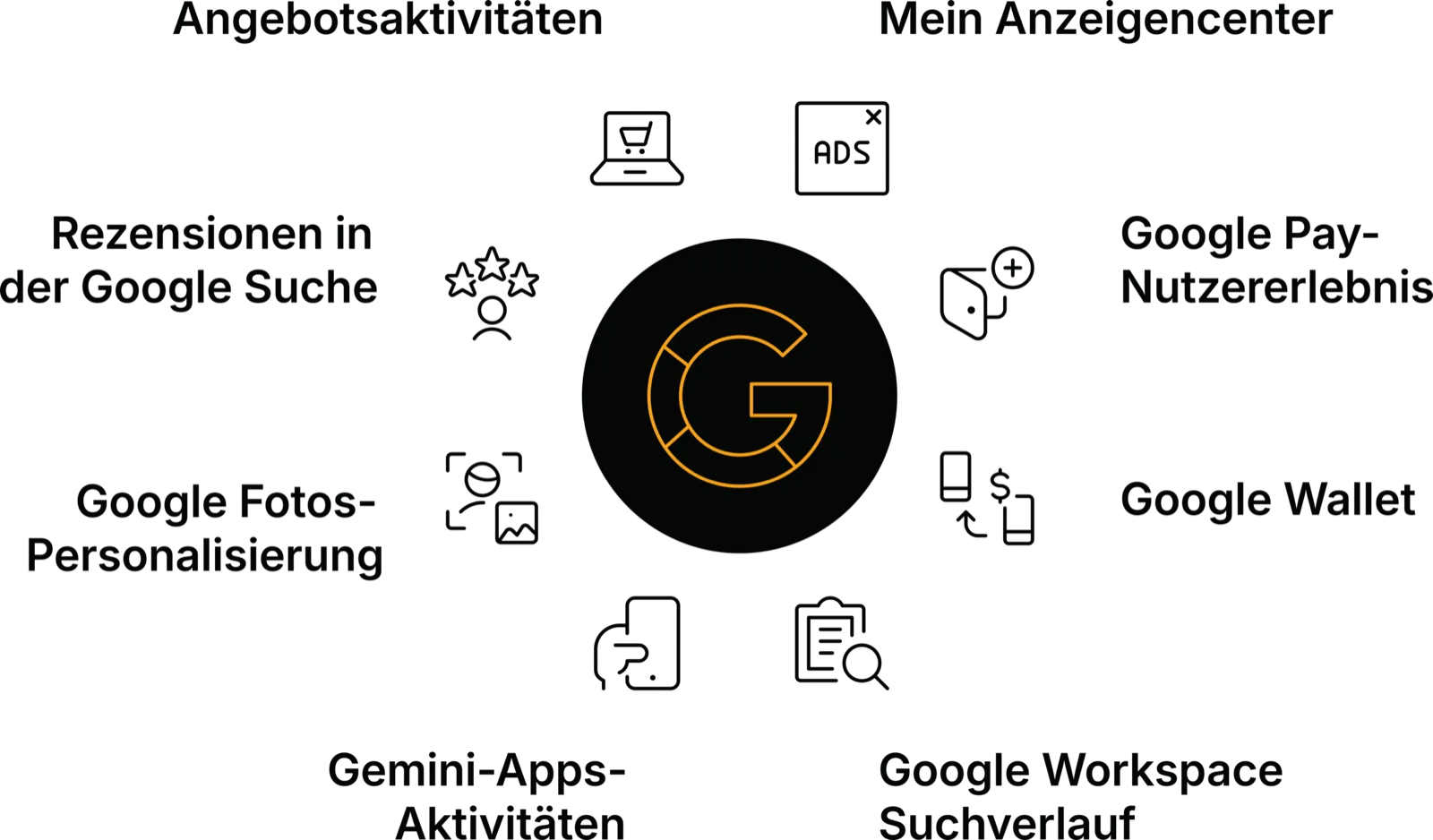
Neben den bekannten Aktivitäten wie Suchanfragen, YouTube-Verlauf und Standortdaten bietet Google My Activity Einblicke in viele weitere Aspekte Ihrer Google-Nutzung, die Ihnen auf den ersten Blick vielleicht gar nicht bewusst sind. Diese Daten sind gerade dann nützlich, wenn Sie Ihr digitales Verhalten genauer verstehen oder versteckte Einstellungen anpassen möchten.
Datenschutz und Sicherheit
Google My Activity zeigt Ihnen, welche Daten gespeichert sind. Damit stellt sich die Frage, wie sicher diese Informationen liegen und welche Maßnahmen Google zum Schutz Ihrer Privatsphäre ergreift.
Wie behandelt Google Ihre Daten?
Grundsätzlich gibt Google keine persönlichen Daten an Dritte weiter, außer Sie haben dem ausdrücklich zugestimmt. Ausnahmen bestehen etwa bei staatlichen Anforderungen im Rahmen gesetzlicher Ermittlungen. Zusätzlich betreibt Google ein Sicherheitssystem, das alle Daten einschließt, die bei der Nutzung seiner Dienste entstehen.
Verschlüsselung und Sicherheitstechnologien
Zum Schutz Ihrer Daten nutzt Google Verschlüsselung: Ihre Aktivitäten werden verschlüsselt übertragen und gespeichert. Selbst bei einem Angriff auf die Google-Server bleiben Ihre Daten dadurch schwer zugänglich.
Zu den weiteren Sicherheitsmaßnahmen zählt die Zwei-Faktor-Authentifizierung, mit der Sie Ihr Google-Konto zusätzlich absichern. Dabei wird nach Ihrem Passwort ein weiterer Code abgefragt, der beispielsweise an Ihr Smartphone geschickt wird.
Maßnahmen für mehr Privatsphäre
Einen Teil des Schutzes haben Sie selbst in der Hand. Diese Einstellungen helfen Ihnen dabei:
- Aktivitäten gelegentlich prüfen: Schauen Sie regelmäßig in Ihr Google My Activity-Dashboard, um sicherzustellen, dass nur die Daten gespeichert werden, die Sie möchten.
- Standortverlauf deaktivieren: Wenn Sie nicht möchten, dass Google Ihre Bewegungen festhält, schalten Sie die Funktion in den Einstellungen aus.
- Inkognito-Modus: Er begrenzt, was Chrome nach dem Schließen der Sitzung lokal auf dem Gerät speichert. Er verhindert nicht grundsätzlich die Erfassung durch besuchte Websites. Wenn Sie sich bei einem Dienst anmelden, kann dieser Ihre Aktivität weiterhin Ihrem Konto zuordnen. Prüfen Sie Ihre Kontoeinstellungen zusätzlich.
- Automatische Löschung aktivieren: Stellen Sie sicher, dass ältere Daten, die Sie nicht mehr benötigen, automatisch gelöscht werden.
Praktische Tipps zur Nutzung
Mögliche Probleme bei der Nutzung von Google My Activity und wie Sie sie lösen
1. Google speichert trotz deaktivierter Aktivitätseinstellungen weiterhin Daten
Manche Nutzerinnen und Nutzer sind überrascht, dass Google weiterhin bestimmte Daten speichert, obwohl sie die Aktivitätsaufzeichnung deaktiviert haben. Das liegt daran, dass einige Dienste auch unabhängig von My Activity Daten erfassen, wie beispielsweise für Sicherheitszwecke oder zur Betrugsprävention.
Lösung: Überprüfen Sie, ob Sie alle relevanten Einstellungen deaktiviert haben.
- „Web- & App-Aktivitäten“
- „Standortverlauf“
- „YouTube-Verlauf“
Achten Sie darauf, die automatische Löschung zu aktivieren, falls Google ältere Daten nicht speichern soll.
2. Es wurde unbefugter Zugriff festgestellt
Falls Sie den Verdacht haben, dass jemand ohne Ihre Erlaubnis auf Ihr Google My Activity Konto zugegriffen hat, sollten Sie schnell handeln.
Lösung:
- Überprüfen Sie unter Google-Konto → Sicherheit → Letzte Kontoaktivitäten, ob unbekannte Geräte oder IP-Adressen auf Ihr Konto zugegriffen haben.
- Ändern Sie Ihr Google-Passwort sofort und aktivieren Sie die Zwei-Faktor-Authentifizierung (2FA), um unbefugten Zugriff zu verhindern.
3. Daten wurden versehentlich gelöscht
Ein weiteres häufiges Problem ist, dass wichtige Daten versehentlich gelöscht wurden. Da Google nach einer Löschung keinen direkten Wiederherstellungsmechanismus für persönliche Aktivitäten bietet, ist es schwierig, verlorene Daten wiederzubekommen. Aus diesem Grund sollten Sie beim Löschen Ihrer Daten aufmerksam vorgehen.
Fazit: Google My Activity hilft Ihnen, Ihr Nutzungsverhalten einzusehen & zu verwalten
Google My Activity zeigt Ihnen detailliert, welche Daten Google über Sie speichert: von Suchverläufen und Standortdaten bis hin zu App-Nutzungen und Werbeinteraktionen. Mit den passenden Einstellungen verwalten und ändern Sie diese Daten selbst.
My Activity bietet Ihnen drei konkrete Möglichkeiten: Sie können Ihr eigenes Nutzungsverhalten nachvollziehen, Ihre Privatsphäre besser schützen und unerwünschte Daten manuell oder automatisch löschen.